0 views
WSL 설치 및 활성화
1. CPU 가상화 사용 확인
- WSL2를 사용하려면 CPU의 가상화 기능이 활성화되어 있어야 한다.
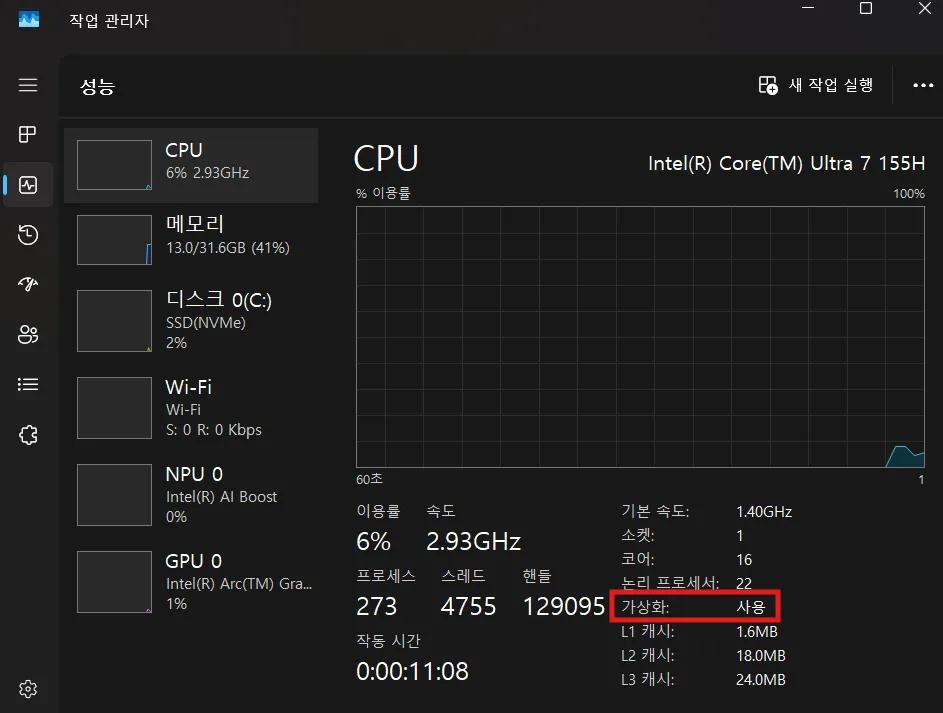
- 이를 확인하려면 작업 관리자를 실행하고 성능 탭에서 CPU 정보를 확인한다.
- 여기에서 가상화 사용 여부를 확인할 수 있다.
2. WSL 설치
2.1 PowerShell 관리자 권한 실행
- 설치 과정은 시스템 설정을 건드리기 때문에 관리자 권한이 필요함
- 윈도우 시작 버튼을 우클릭하거나 검색창에 PowerShell을 입력한다.
- 관리자 권한으로 실행을 선택한다
2.2 설치 명령어 입력
-
터미널 창이 열리면 아래 명령어를 입력하고 엔터를 누른다.
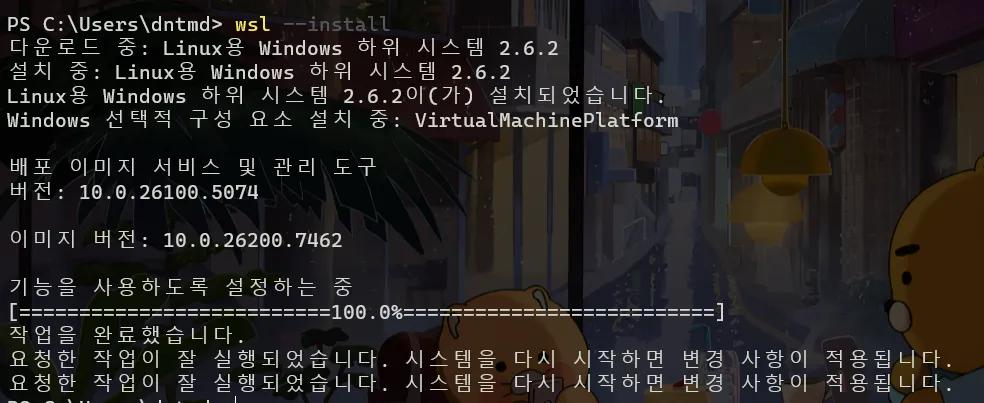
wsl --install -
이 명령어는 다음의 작업들을 자동으로 수행한다:
- WSL 및 가상 머신 플랫폼 기능 활성화
- 최신 리눅스 커널 다운로드 및 설치
- 기본 리눅스 배포판(Ubuntu) 다운로드
2.3 시스템 재부팅
- 반드시 컴퓨터를 재부팅해야 한다.
3. Ubuntu 초기 설정
3.1 설치 가능한 배포판 목록 확인
-
먼저 마이크로소프트 서버에서 제공하는 리눅스 배포판 리스트를 조회한다.
wsl --list --online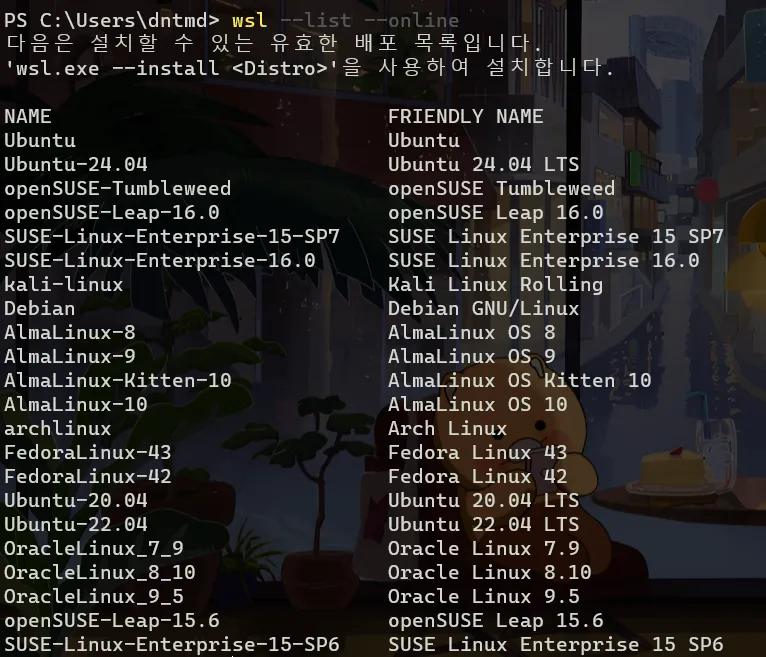
3.2 원하는 버전 설치
-
위 목록에서 확인한
NAME을 기준으로 설치 명령어를 입력한다.-
예를 들어, Ubuntu 22.04 버전을 설치하고 싶다면 다음과 같이 입력한다.
wsl --install -d Ubuntu-22.04
-
-
기본 설치를 원하면
-d옵션 없이wsl --install만 입력하면 된다.- -d 는 Distribution(배포판)의 약자로 특정 배포판을 지정하여 설치하겠다는 옵션이다.
wsl --install
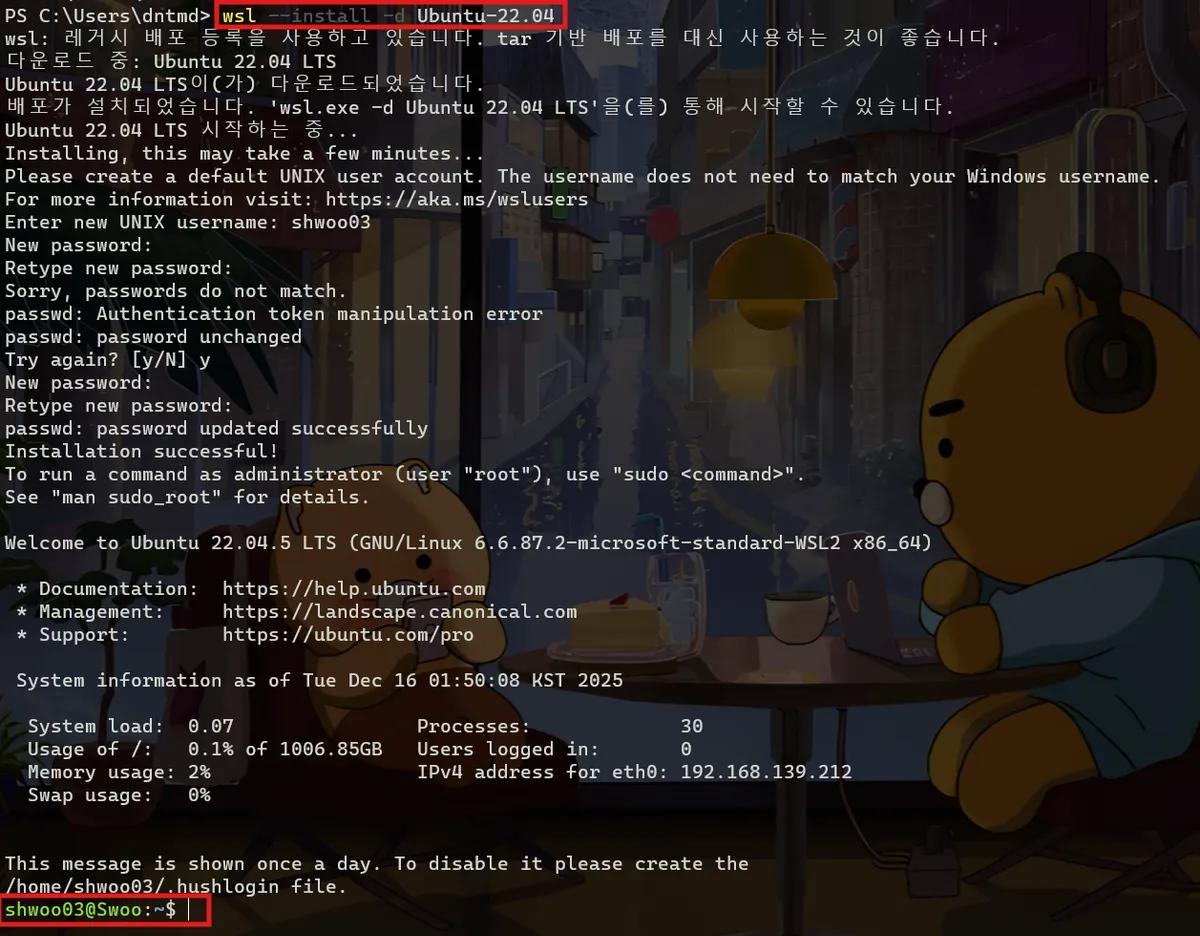
- 위와 같이 $ 표시가 뜨면 된것임
'환경구축 '카테고리의 다른 글
Loading comments...